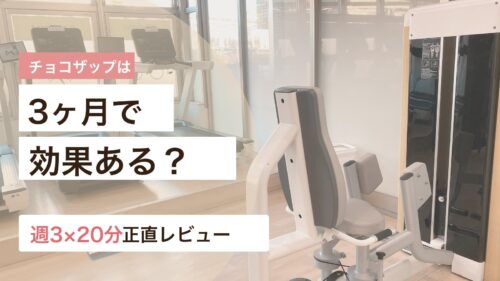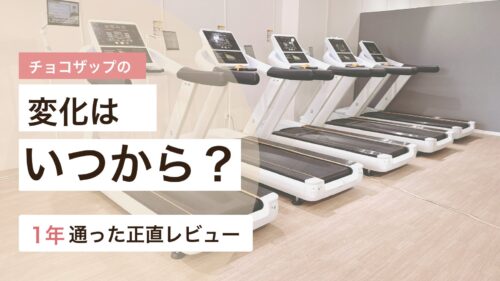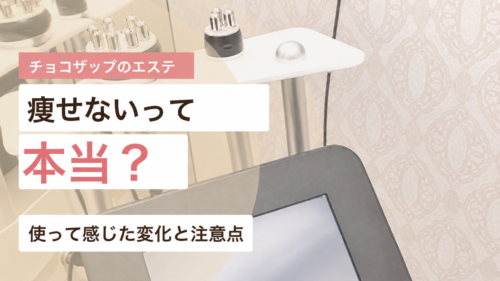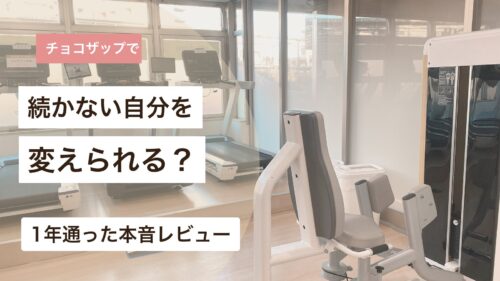
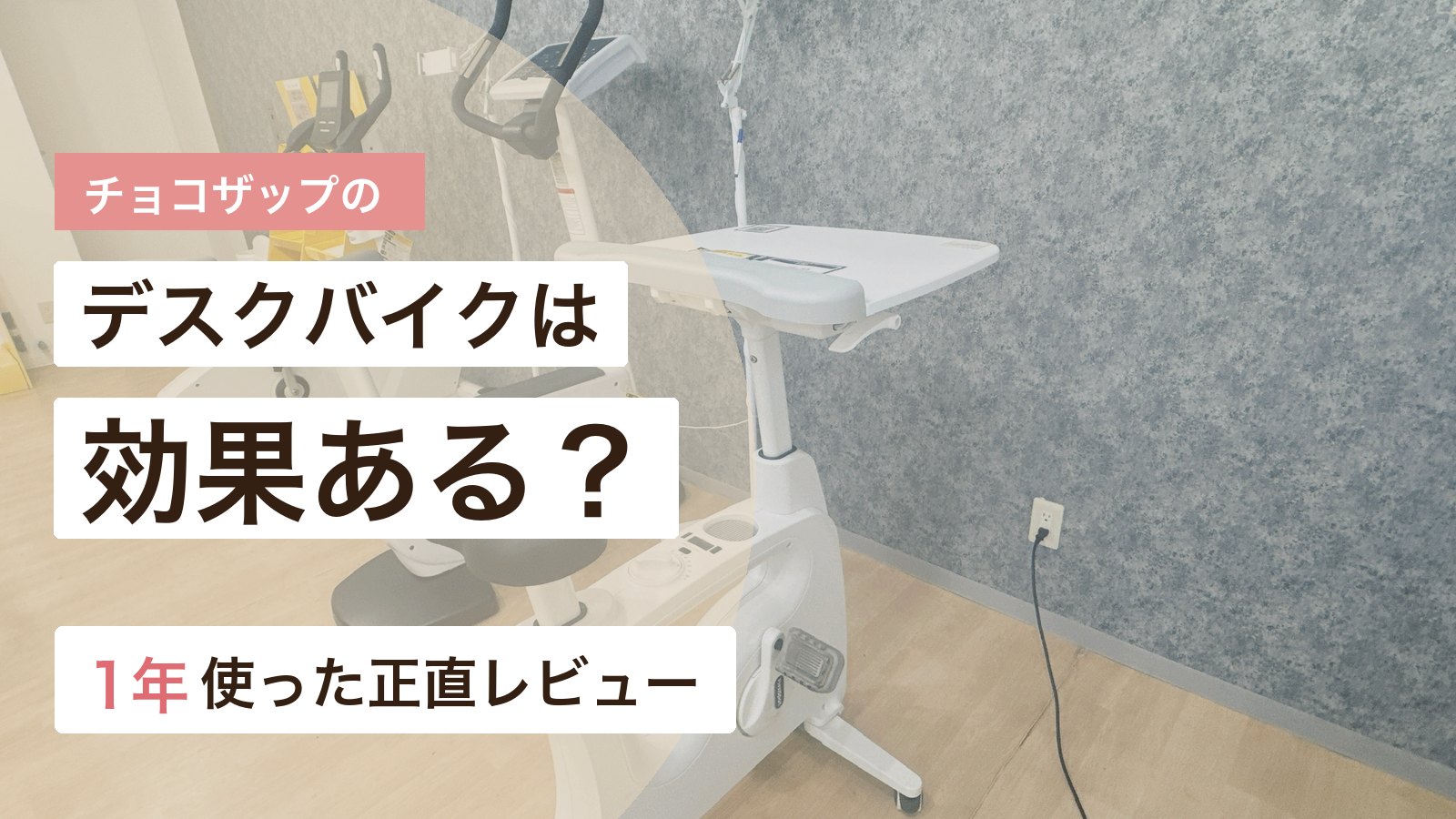
実際に利用したチョコザップのデスクバイク。
PR


デスクバイクは、机の付いたバイクを漕ぎながら読書や動画視聴などができる設備です。この記事では、2週間に1回ほど使っていた私の感想と、使い方や店舗の探し方を紹介します。
デスクバイクは、一部の店舗に設置されています。自宅や職場の近くで使えるか探してみてください。デスクバイクの対応店舗を探す

デスクバイクで何ができる?
机にスマホや本などを置き、ペダルを漕ぎながら使えます。公式には、読書・動画鑑賞・ちょっとしたPC作業が紹介されています。
私が一番ハマったのは、勉強系のYouTubeを見ることでした。家のソファでは寝落ちしてしまうことがありましたが、ペダルを漕ぎながらだと最後まで集中して見られました。
予約なしで使える?
デスクバイクは予約不要です。設置のある店舗で利用できますが、ほかの方の使用中やメンテナンス・清掃中には使えないことがあります。
利用時間は店内の案内に従い、待っている方がいるときは譲り合って使います。
デスクバイクの使い方
設置されている機器は店舗によって異なります。操作は、アプリの「すべてを見る」から「デスクバイクの使い方」で確認できます。
機器に合った説明を開いて、操作方法を確かめてから使います。調整箇所やボタンが分からないときは、無理に動かさず店内の案内や運営の窓口で確認できます。
デスクバイクの公式サービス案内にも、アプリで説明を開く手順が載っています。
店内で食事はできません。水分補給は蓋付きの容器でできます。飲酒もできないため、飲食についての案内に沿って利用します。
動画とPC作業で感じた違い
私は、手をあまり使わない動画視聴の方が使いやすかったです。PCのキーボード入力は打ちにくく感じました。
公式はPC作業も用途に挙げていますが、私には、入力するより見たり聞いたりする使い方が合っていました。
充電できることを前提にせず、端末を充電してから持って行くと使いやすいです。動画を見る間は電池を使うので、残量も気になるところです。
デスクバイク以外の設備も、一緒にチェック。普段の行き先に合わせて通いやすい店舗を探してみてください。店舗の設備を見る
普通のバイクとの違い
デスクバイクは、作業に使える机があるのが特徴です。私は動画を見る時間と一緒に使っていました。
普通のバイクと、消費カロリーや痩せやすさを一律に比べることはできません。動画や本を置いて使いたいのか、漕ぐことに集中したいのかによっても、使いやすい設備は変わります。
料金と対応店舗の探し方
デスクバイクは月額料金の範囲内で利用できます。入会前でも、公式のWeb店舗検索から対応店舗を探せます。
通いたい店舗の場所、営業時間、設置設備が分かります。デスクバイクが設置されていても、メンテナンスなどで使えない場合があります。
月額料金や初回の支払額は、料金と初期費用の記事にまとめています。
使って感じたこと
私には、動画を見ながらペダルを漕ぐ使い方が合っていました。パソコンで入力する仕事より、見たり聞いたりする時間に使いやすく感じました。
通って気づいた設備の使い勝手は、入会前に知っておきたいことや、3か月通った体験記事にも残しています。
入会手続きでは、メールに届く認証コードの確認や、カード情報の入力があります。スマホで届いたメールを確認しながら進めたい方は、入力はパソコンからのほうがやりやすいかもしれません。